
Synkroniser Nextcloud-kalender og -kontakter med iPhone/iOS
I iOS er det meget nemt at synkronisere kontakterne og kalenderen fra din Nextcloud-konto med din iPhone.
I denne artikel forklarer vi i nogle få trin, hvordan du gør.
Vigtigt: På grund af den ekstra 2FA-sikkerhed, som vi har slået til på alle konti, kan synkroniseringen kun sættes op med en app-adgangskode.
Da din Nextcloud-konto blev oprettet, fik du en app-adgangskode på e-mail, som du kan bruge til det. I denne artikel forklarer vi også, hvordan du eventuelt opretter en ny app-adgangskode.
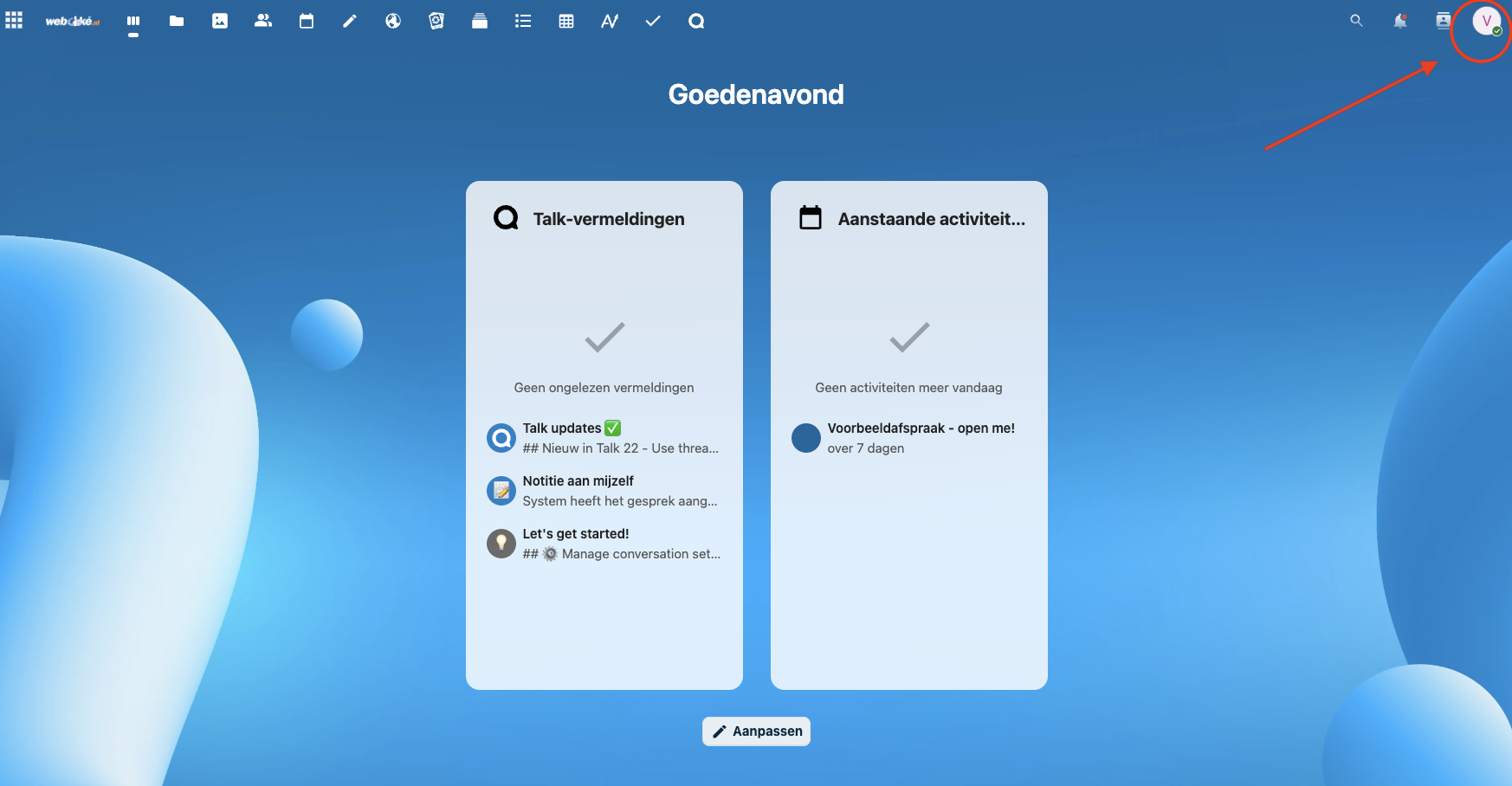
Trin 1: Log ind på din Nextcloud-server, og klik øverst til højre på din profil. Klik på Indstillinger i rullemenuen
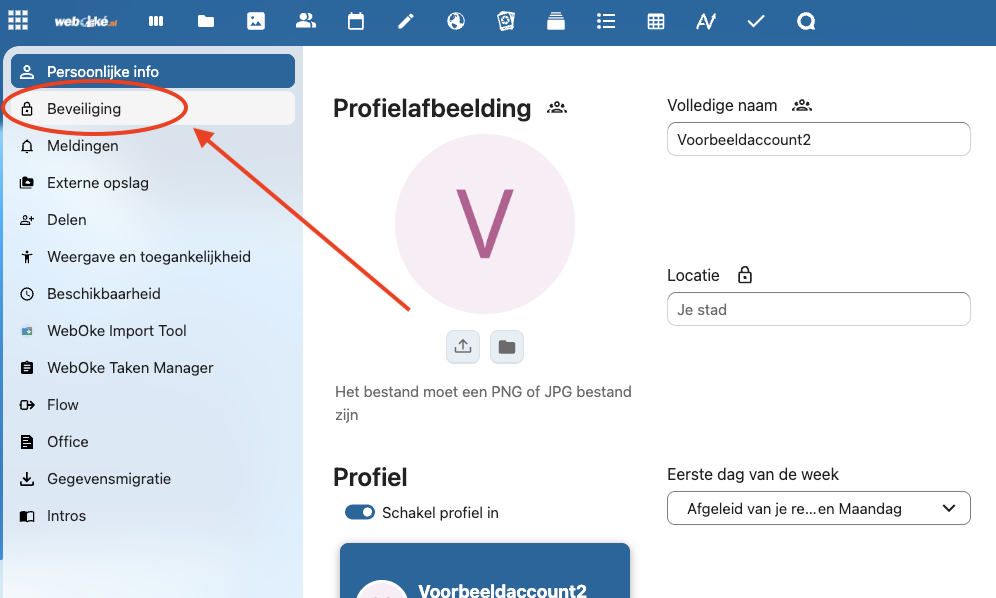
Trin 2: Klik på Sikkerhed i menuen til venstre
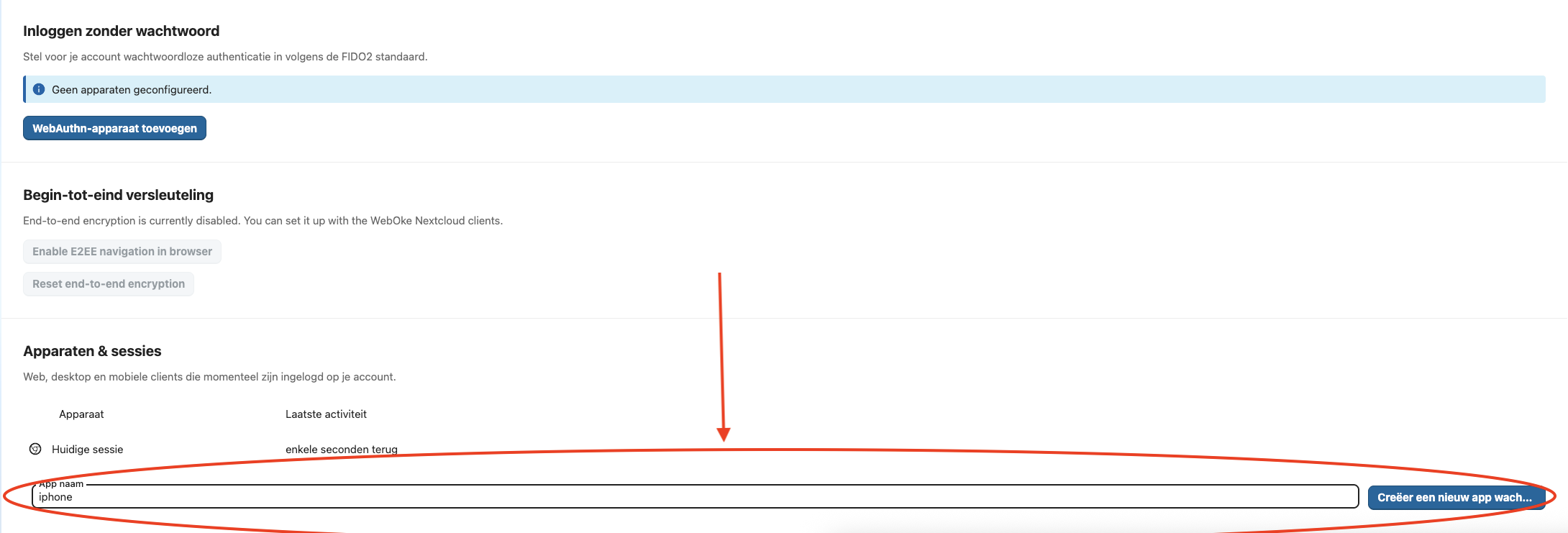
Trin 3: Rul helt ned, og skriv et genkendeligt navn til app-adgangskoden i feltet. Her bruger vi 'iphone'.
Klik derefter på 'Opret ny app-adgangskode'
Trin 4: Indtast derefter adgangskoden til din Nextcloud-konto i pop op-vinduet, og lad skærmen stå åben.
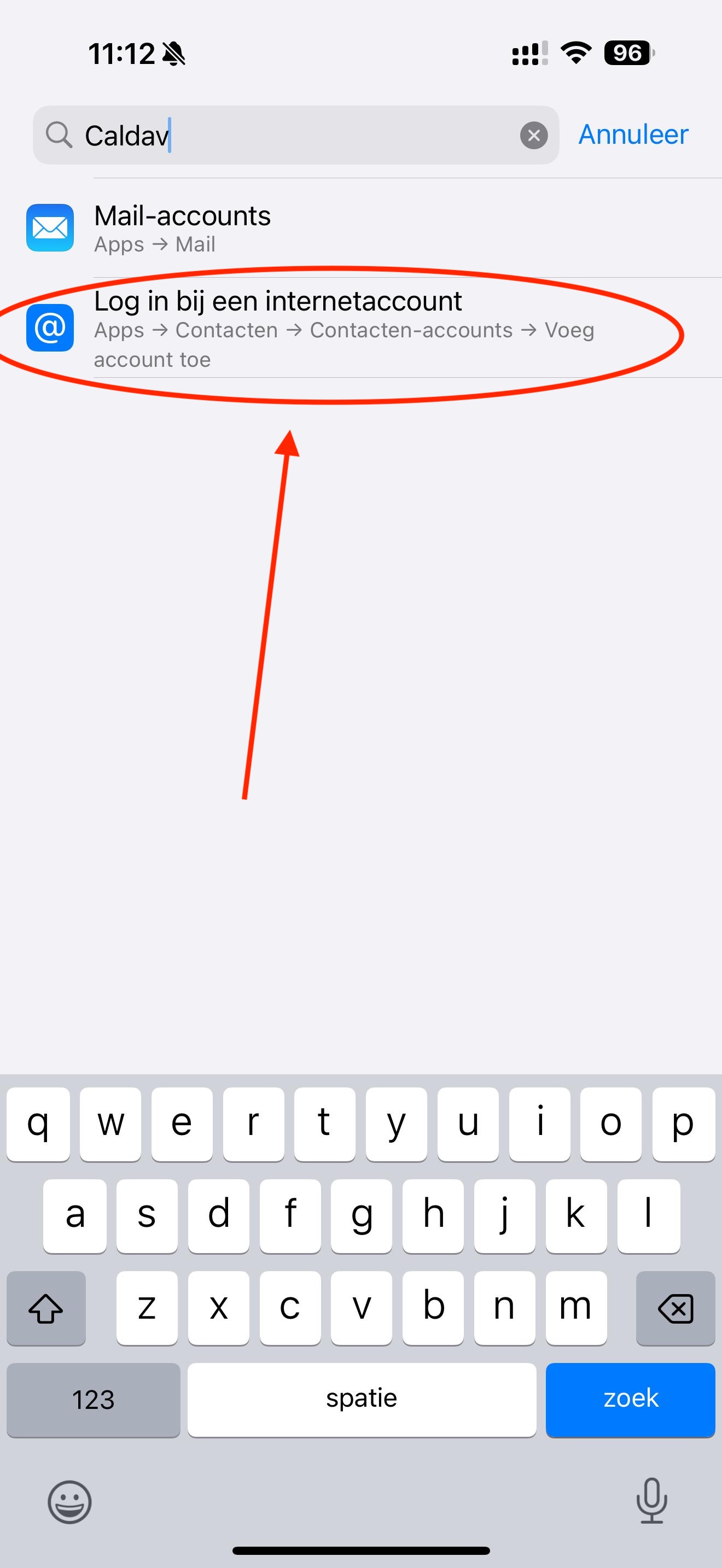
Trin 5: Tag din iPhone frem, og åbn Indstillinger. Søg efter 'CalDAV' øverst, og tryk på 'Tilføj konto'.
Trin 6: Tryk på 'Andet'
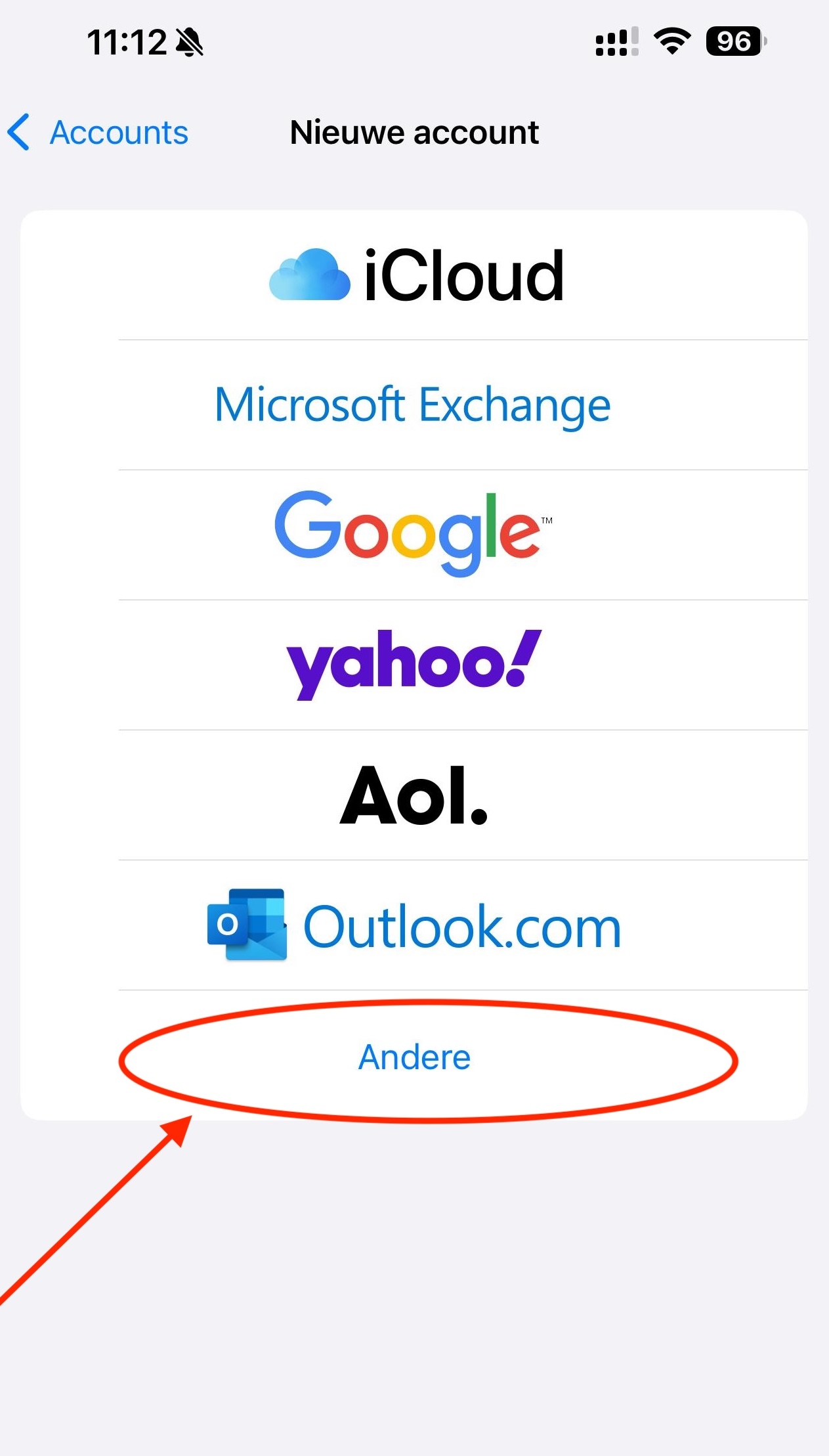
Trin 7: Vælg en af de to muligheder her; fremgangsmåden er den samme.
CardDAV: Til synkronisering af dine kontakter
CalDAV: Til synkronisering af dine kalendere

Trin 8: Udfyld alle felter.
Server: Dette er URL'en til Nextcloud-serveren, her eksempel.webokecloud.nl.
Brugernavn: Dette er brugernavnet til din Nextcloud-konto. Her kan du skrive brugernavnet eller e-mailadressen
Adgangskode: Her skal du bruge app-adgangskoden, så vi skal lige tilbage til din Nextcloud-server.
Der ser du adgangskoden i pop op-vinduet. Den skal indtastes på iPhone.
Tip: Har du en Mac, kan du kopiere adgangskoden på Mac'en og indsætte den direkte på din iPhone.
Beskrivelse: Dette udfyldes automatisk. Det er beskrivelsen af kontoen, sådan som den vises på iPhone.
Når alle felter er udfyldt, trykker du på 'Næste'.
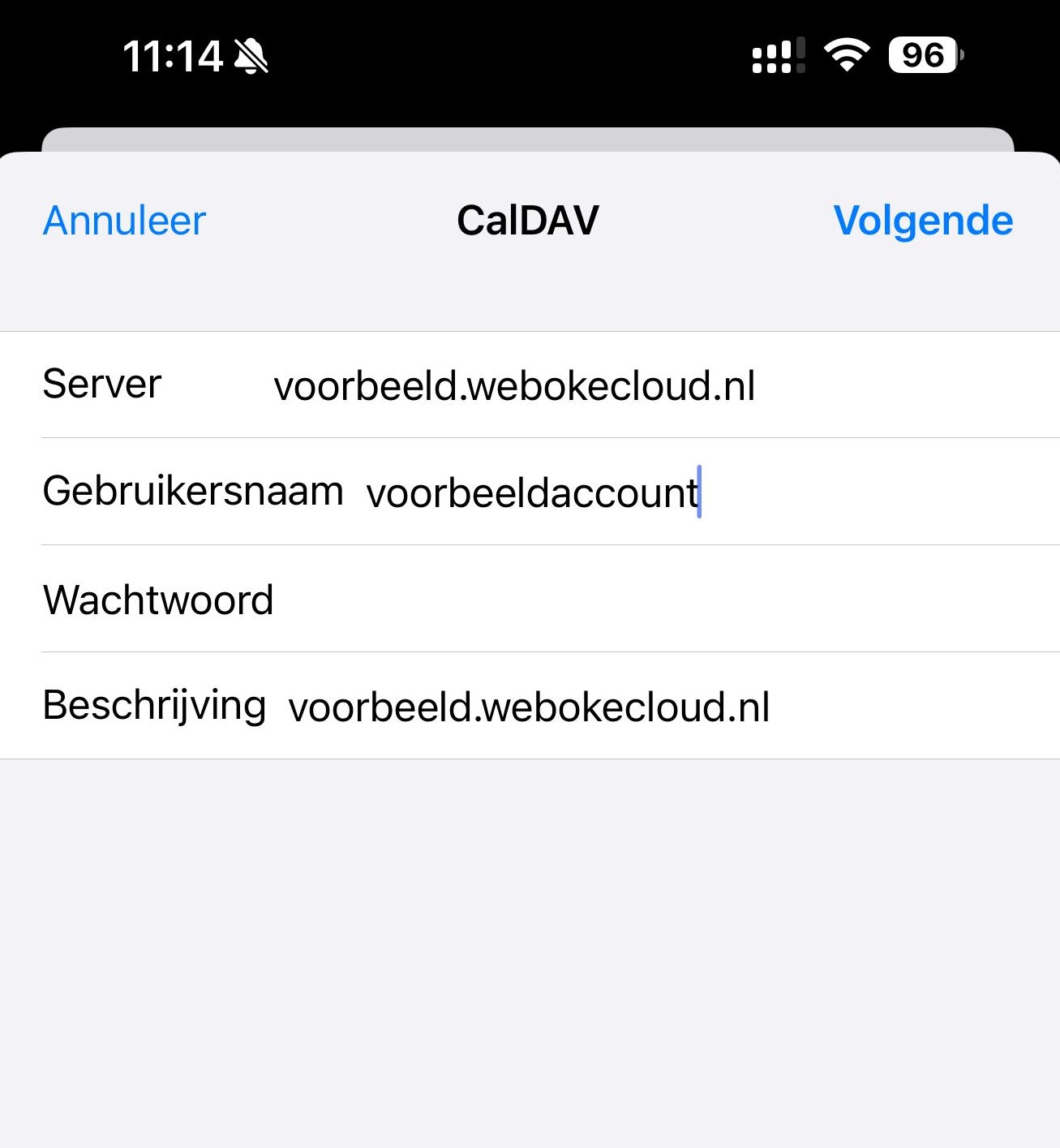
Trin 9: Vælg på næste skærm, hvilke elementer du vil synkronisere, og tryk på 'Gem'.
Trin 10: Færdig! Kalenderen og/eller kontaktlisten bliver nu tilføjet til din iPhone og kan findes i iOS' standardapps. Tilføjer du et element, bliver det straks synkroniseret med din Nextcloud-server og dine andre enheder.