Selitev iz storitve Google Drive v WebOké Nextcloud
Vaši podatki so že leta shranjeni v storitvi Google Drive, zato se verjetno sprašujete, kako preprosto je zapustiti to storitev in podatke prenesti na lasten strežnik Nextcloud?
Dobra novica: to je hitro urejeno.
Čeprav Google tega postopka ne poenostavi tako kot drugi ponudniki, smo razvili lastno aplikacijo, s katero lahko naše stranke selitev kljub temu preprosto uredijo s čim manj ročnimi koraki.
Pozor: Ker je naša aplikacija zaenkrat zaprta, je ne morete uporabljati, dokler Vam pri Googlu ne dodelimo dovoljenja. Če želite uporabiti naše orodje za selitev iz storitve Google Drive, nam prek centra za podporo v uporabniškem portalu pošljite zahtevek z e-poštnim naslovom svojega Google računa, pa Vam bomo čim prej omogočili dostop do naše aplikacije Google.
Zaradi omejitev na strani Googla je to zaenkrat edini mogoči način; upamo, da bomo ta korak v prihodnosti lahko preskočili.
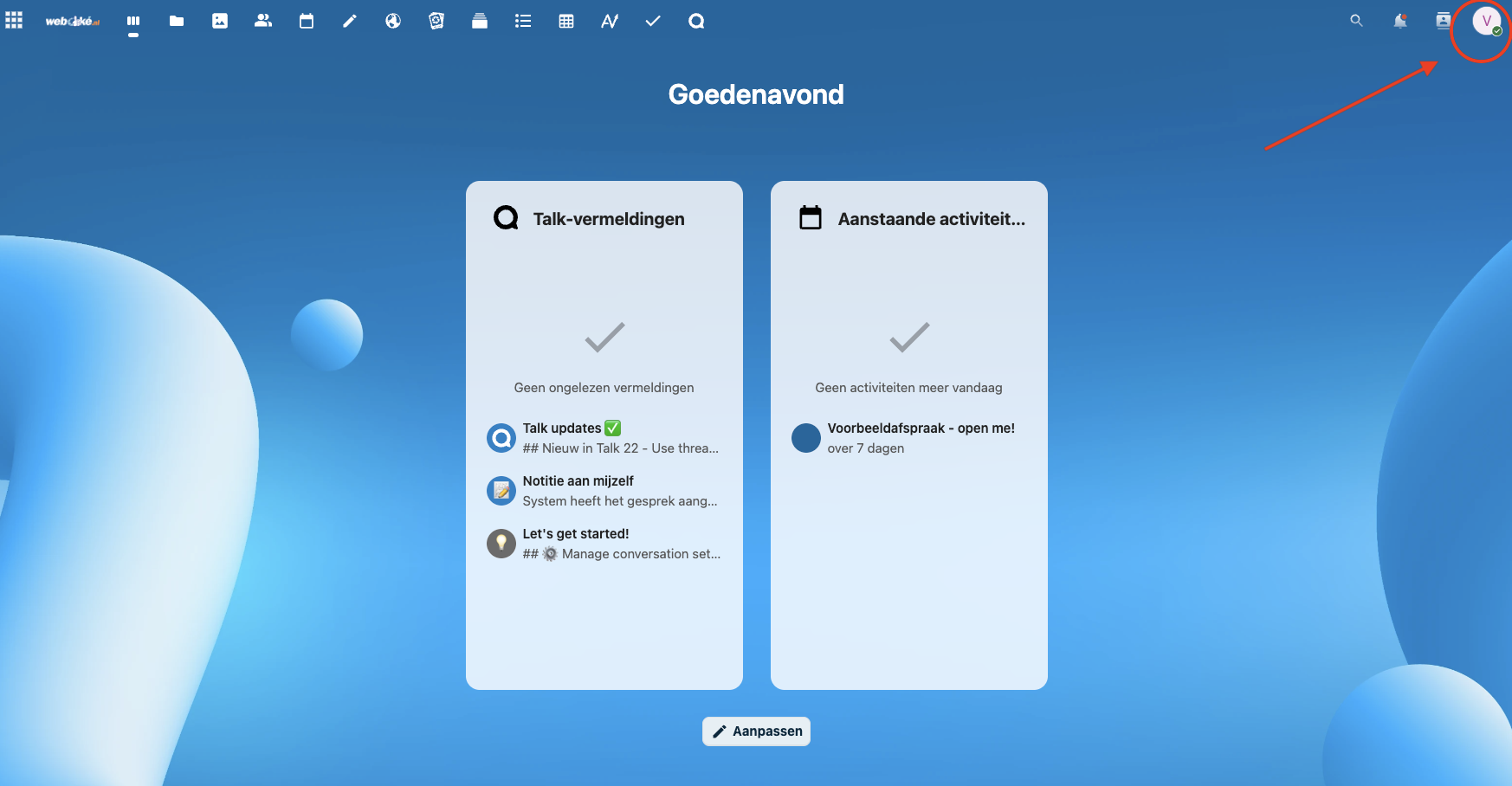
1. korak: Prijavite se v račun Nextcloud in desno zgoraj kliknite svoj profil.
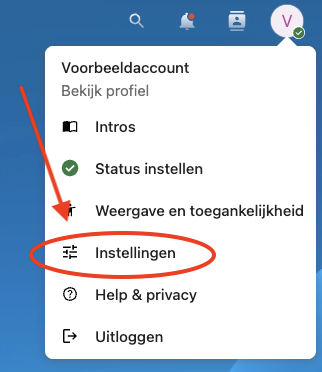
2. korak: V spustnem meniju kliknite Nastavitve
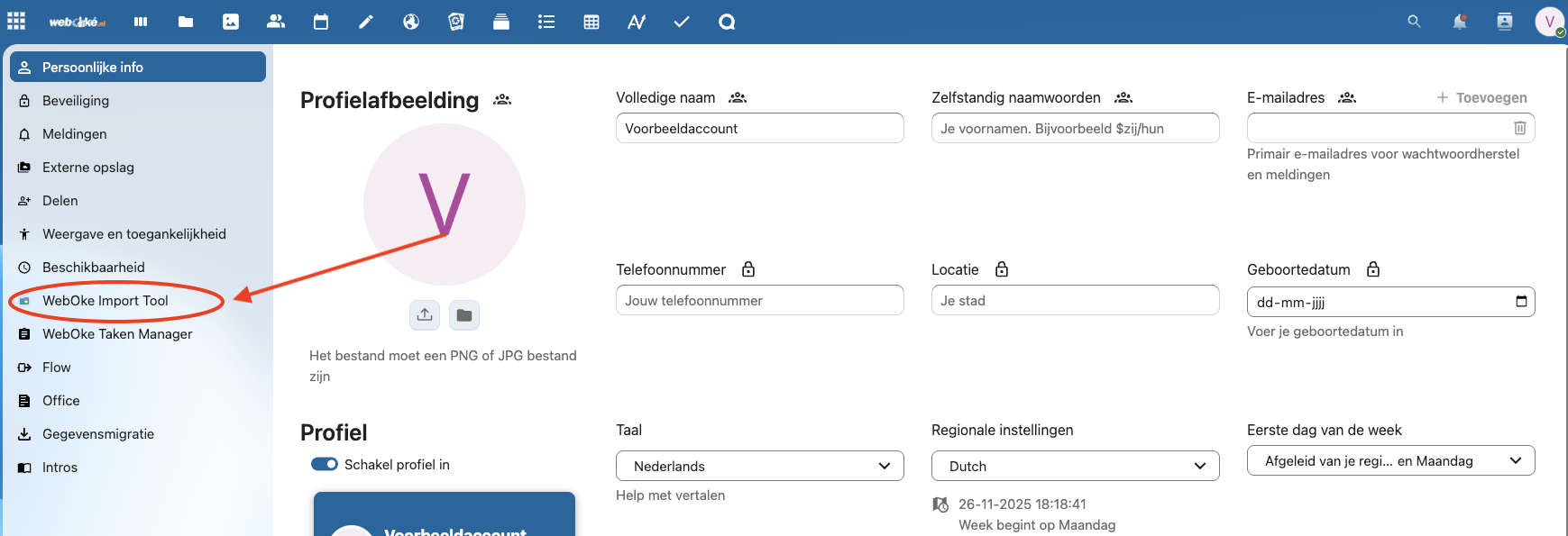
3. korak: Na levi kliknite WebOke Import Tool
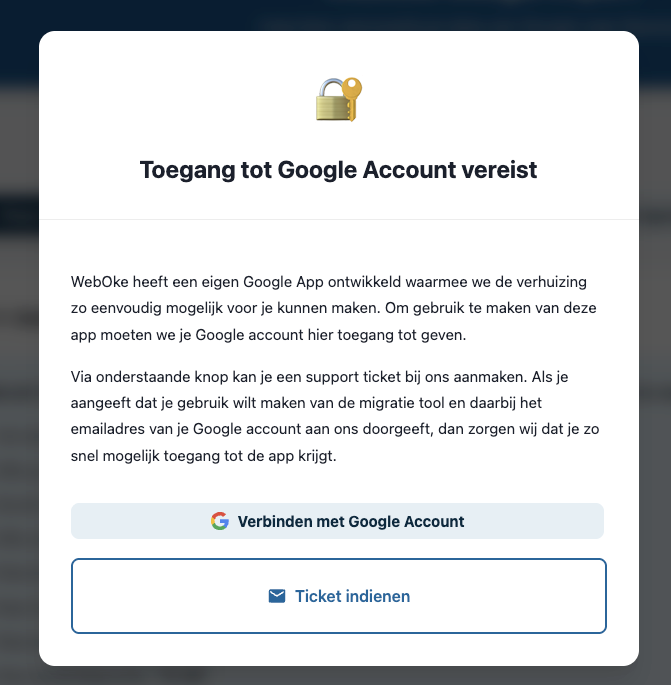
4. korak: Ko aplikacijo odprete prvič, se prikaže to sporočilo. Če ste že oddali zahtevek in dobili dostop do aplikacije, tukaj kliknite 'Verbinden met Google Account' (Poveži z Google računom) in nadaljujte z naslednjim korakom.
Če še niste oddali zahtevka z e-poštnim naslovom svojega Google računa, lahko takoj kliknete Oddaj zahtevek.
Ko dobite dostop do aplikacije, se lahko vrnete sem in se prijavite v svoj Google račun.
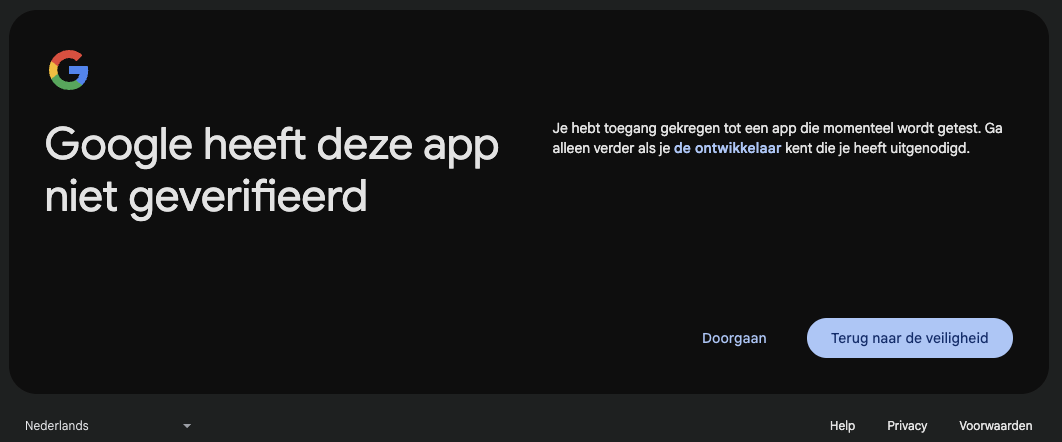
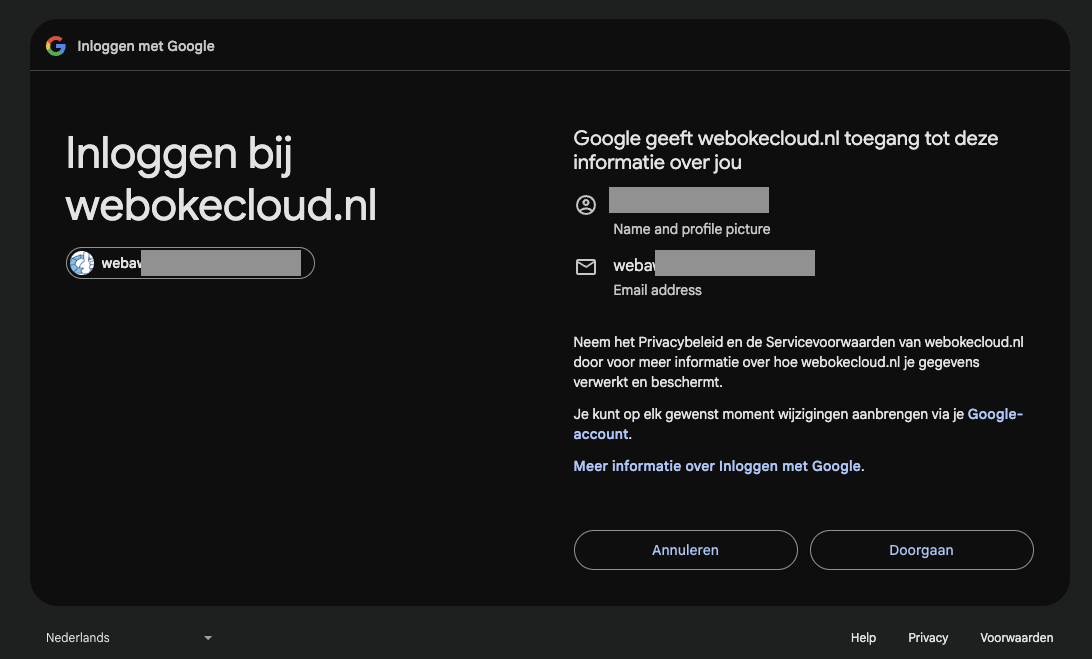
5. korak: Prijavite se v Google račun, ki ste ga sporočili nam, in na naslednjih zaslonih kliknite Nadaljuj.
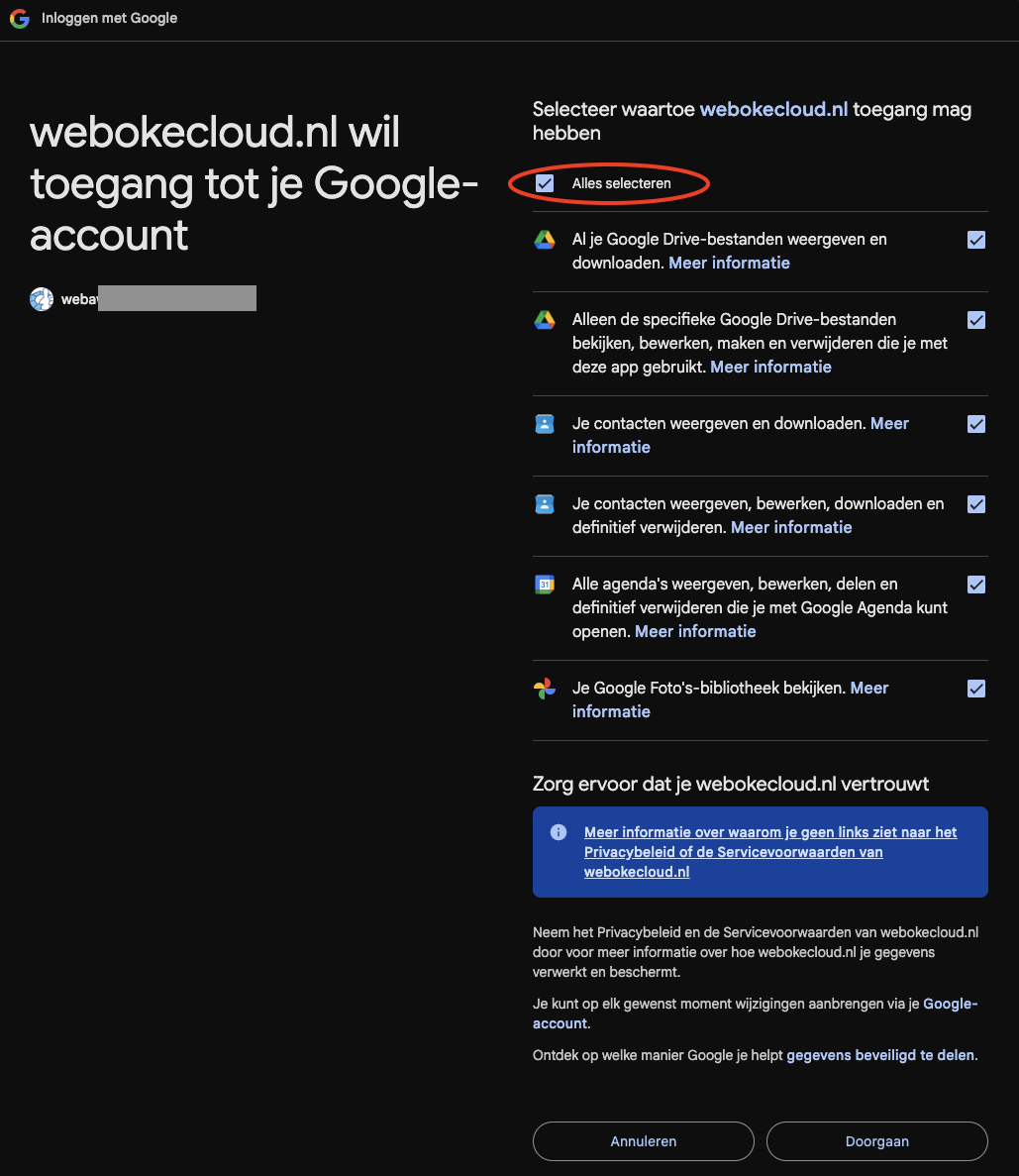
6. korak: Kliknite Izberi vse in nato Nadaljuj
7. korak: Najpomembnejše ste že opravili: v aplikaciji za selitev je zdaj vzpostavljena aktivna povezava med strežnikom Nextcloud in Vašim Google računom.
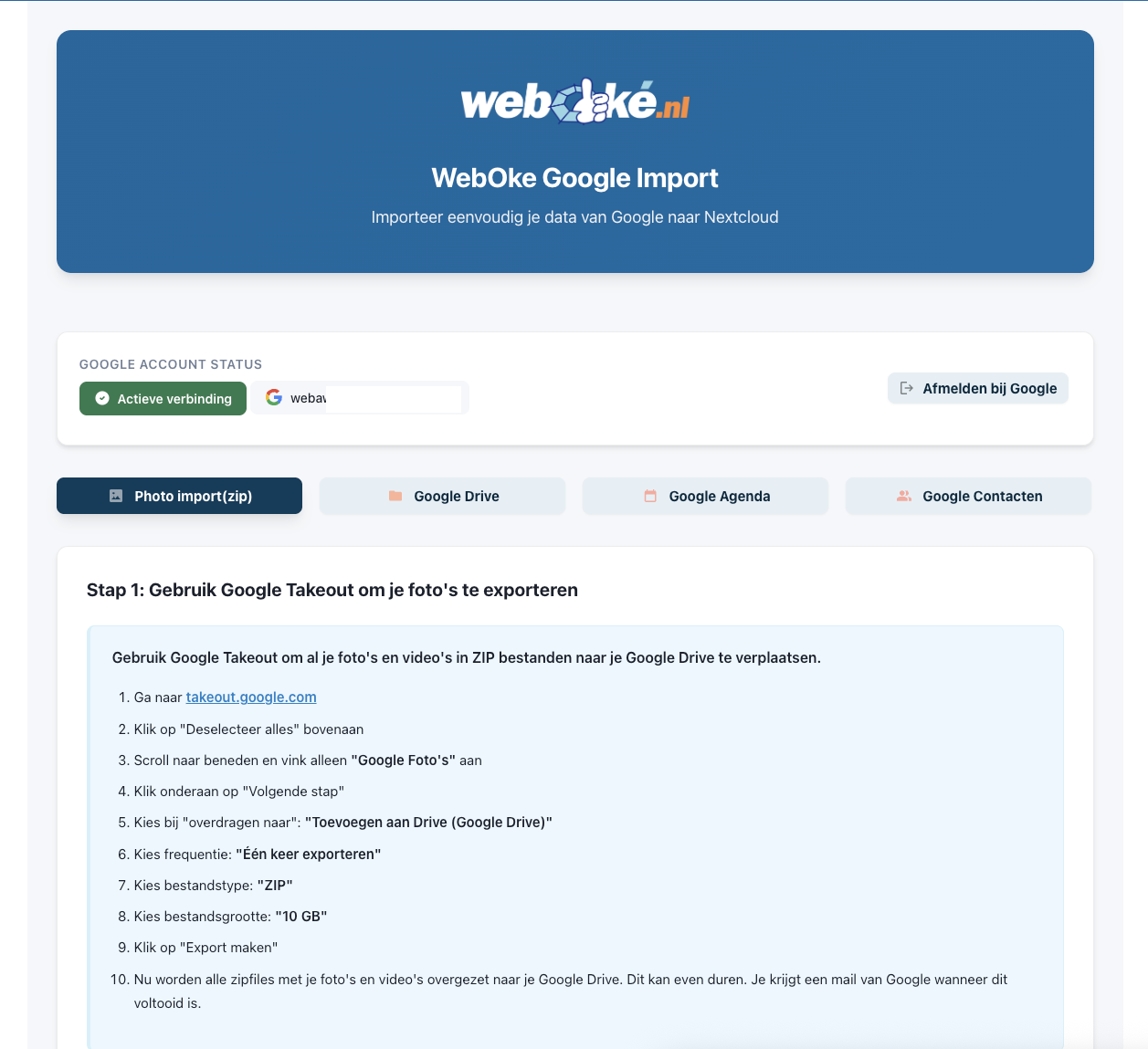
V aplikaciji vidite 4 možnosti menija, ki jih bomo obravnavali vse.
Photo import: Ker Google fotografije shranjuje drugače kot datoteke, jih ni mogoče neposredno preseliti z enega strežnika na drugega.
Za to smo pripravili dober postopek, ki selitev čim bolj avtomatizira; navodila po korakih najdete v aplikaciji za selitev v Nextcloudu.
Postopek, ki smo ga razvili za to selitev, je edinstven in zelo temeljit: vsi metapodatki Vaših fotografij, kot so naprava, s katero je bila fotografija posneta, lokacija in datum, se prenesejo skupaj s fotografijami.
Google Drive: Dobra novica: vse datoteke iz storitve Google Drive lahko prenesete naenkrat. Več o tem spodaj.
Google Agenda: Svoje Google koledarje lahko tukaj izjemno preprosto prenesete. Več o tem spodaj.
Google Contacten: Tudi stike preprosto prenesete z nekaj kliki. Več o tem spodaj.
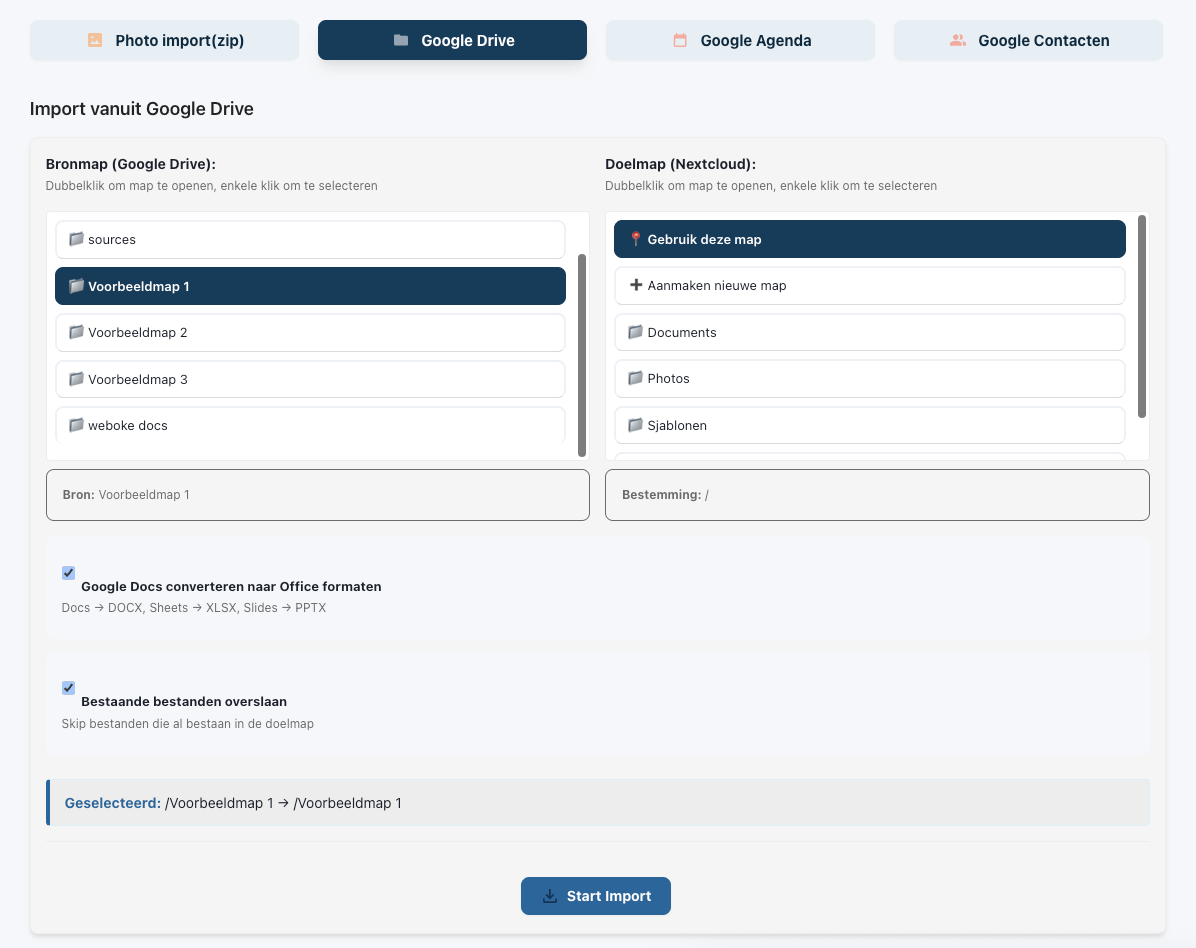
Selitev datotek in map iz storitve Google Drive
V aplikaciji za selitev kliknite Google Drive
Na tej strani na levi vidite vso vsebino svojega računa Google Drive.
Pri Bronmap (izvorna mapa) izberite mapo, ki jo želite preseliti na strežnik Nextcloud.
Ker je selitev glede na velikost in število datotek za strežnik zahtevno opravilo, je trenutno mogoče preseliti le eno mapo na opravilo, lahko pa hkrati zaženete več opravil.
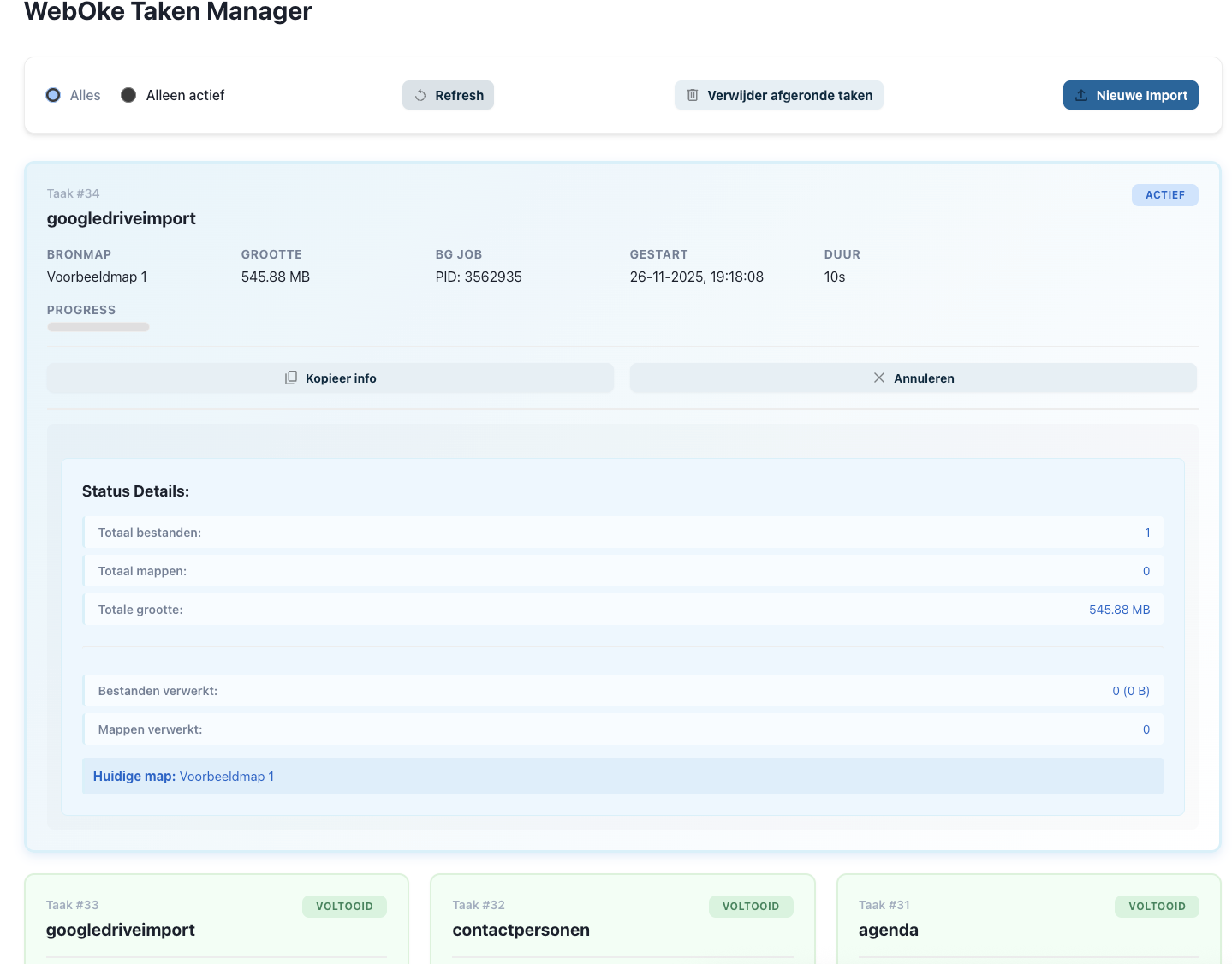
Napredek selitve lahko spremljate v orodju WebOke Taken Manager, ki ga vidite v meniju na levi; ko je selitev končana, prejmete e-poštno sporočilo.
Glede na količino podatkov lahko to traja do nekaj ur. Okno lahko brez težav zaprete, opravilo bo teklo naprej.
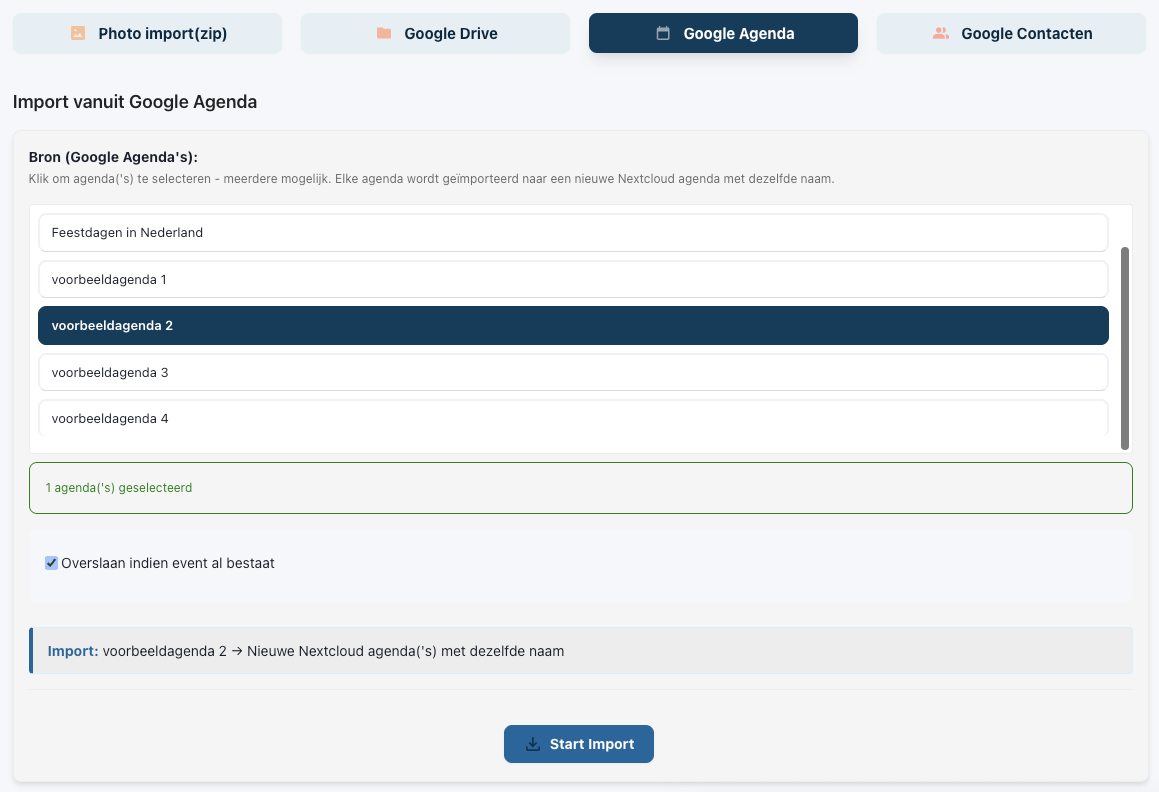
Selitev koledarjev v Nextcloud
V aplikaciji za selitev kliknite Google Agenda's.
Tukaj vidite vse svoje Google koledarje. Izberete lahko enega ali več koledarjev, ki jih želite preseliti; ko kliknete Start import , se selitev začne in je končana v nekaj minutah.
Stanje lahko spremljate v orodju WebOke Taken Manager , ki ga vidite v meniju na levi.
Selitev stikov v Nextcloud
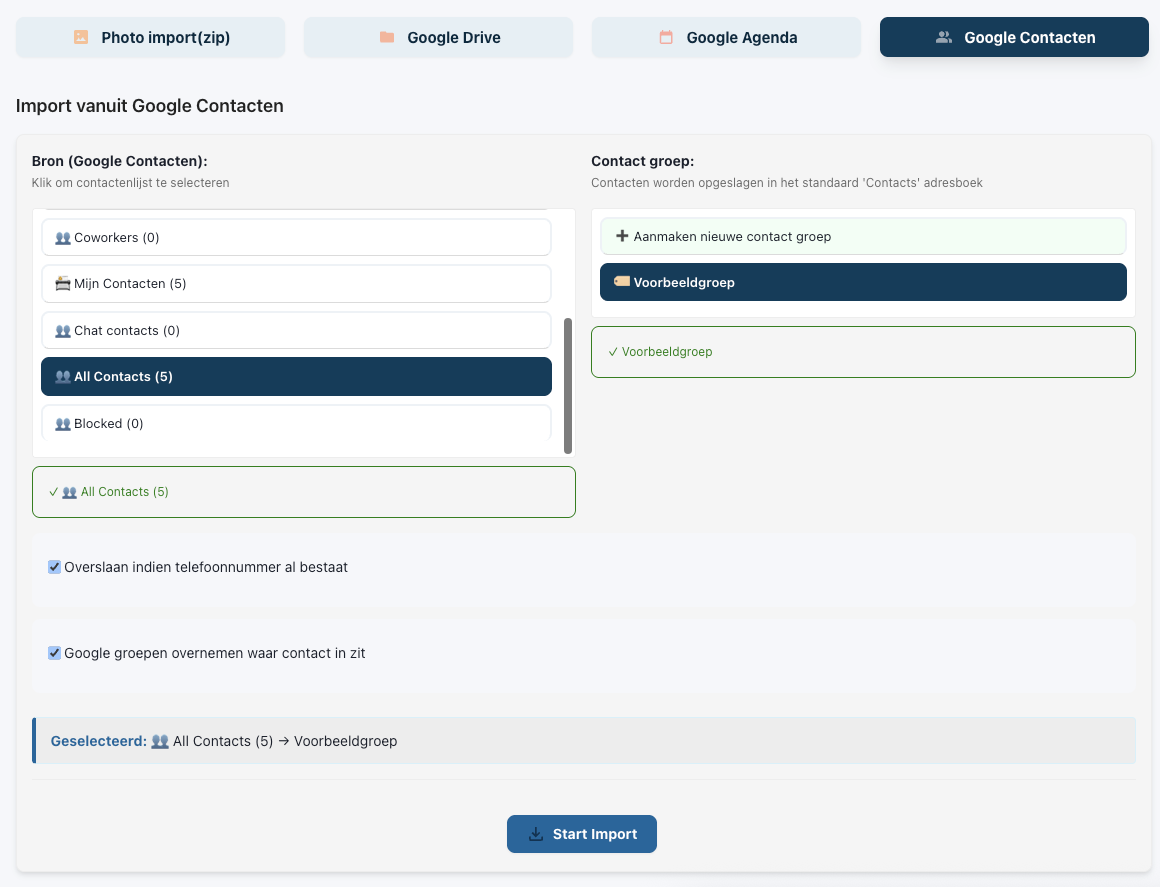
Odprite 'Google Contacten'.
Pri 'Bron' (vir) vidite skupine stikov, ki jih imate shranjene pri Googlu; izberete lahko eno ali več skupin, ki jih želite preseliti.
Desno pri 'Contact groep' (skupina stikov) izberite skupino v računu Nextcloud, kamor naj se stiki premaknejo.
Ko ste izbrali, spodaj kliknite 'Start Import' , da začnete selitev.
Stanje lahko spremljate v orodju WebOke Taken Manager , ki ga vidite v meniju na levi.