
Selitev iz storitve Microsoft OneDrive v WebOké Nextcloud
Prehod iz storitve Microsoft OneDrive na Nextcloud pri WebOké je zahvaljujoč naši lastni aplikaciji hitro urejen.
V tem članku po korakih razložimo, kako to storite.
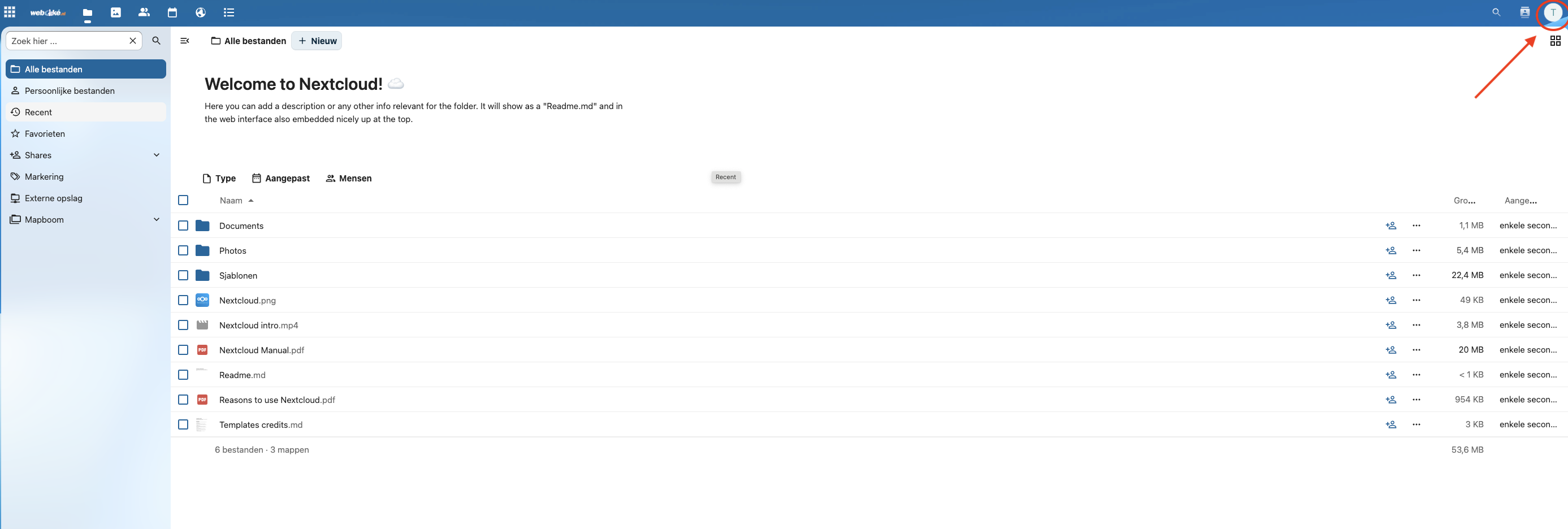
1. korak: prijavite se v strežnik Nextcloud in desno zgoraj kliknite svoj profil, nato v spustnem meniju kliknite 'Nastavitve'
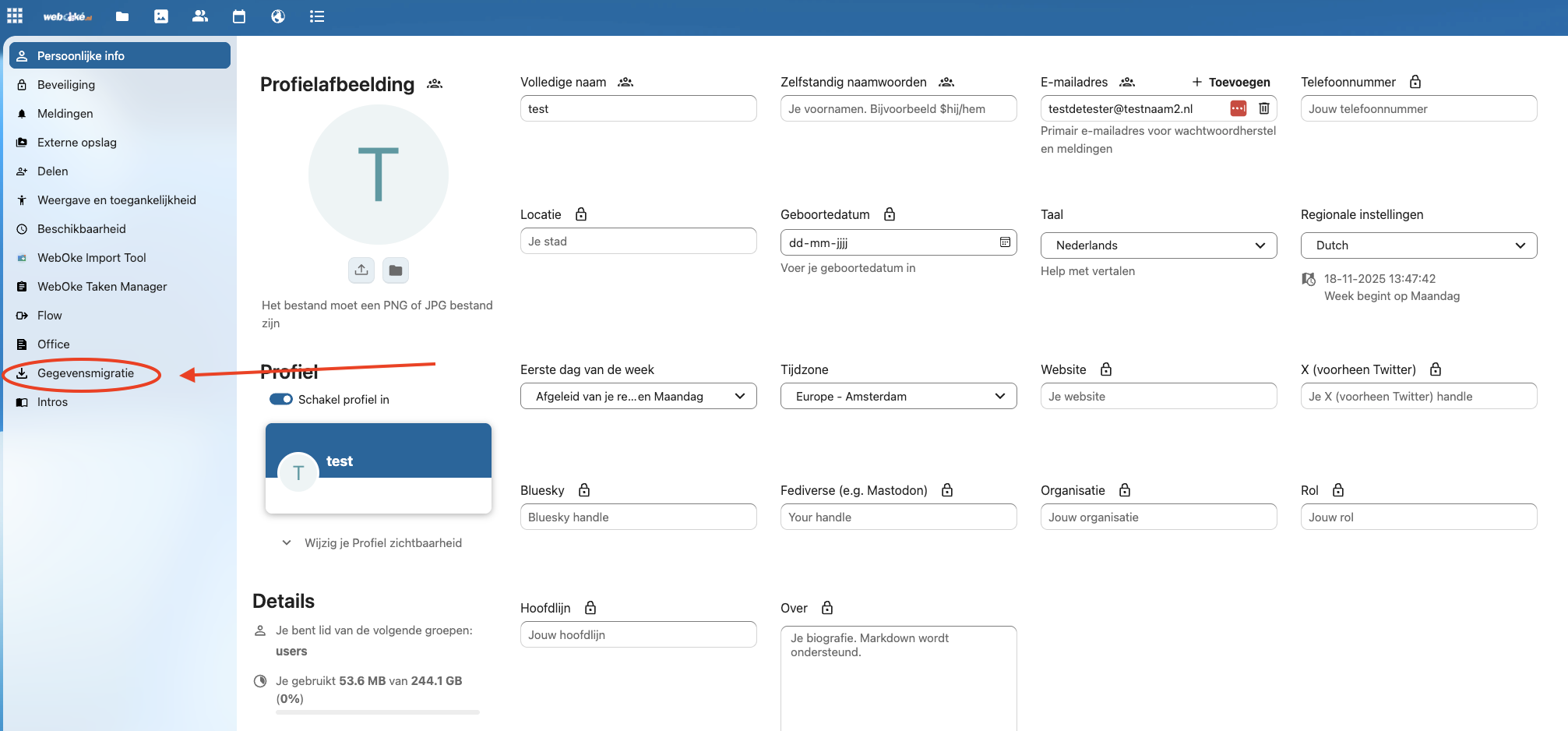
2. korak: Na levi kliknite Gegevensmigratie (selitev podatkov)
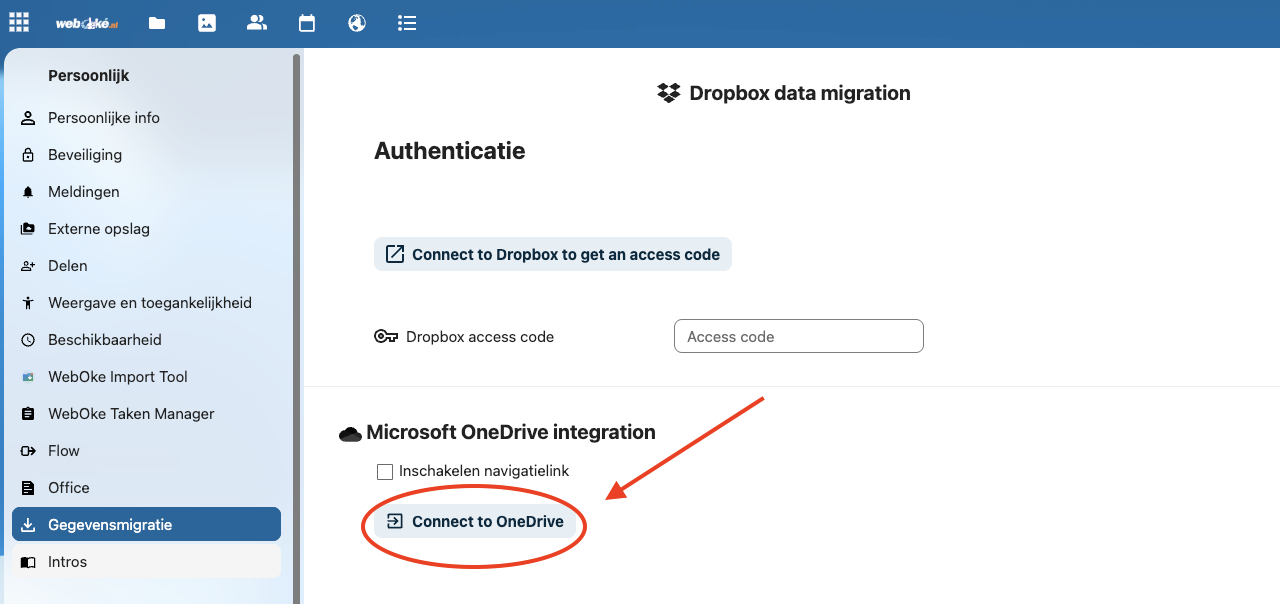
3. korak: Tukaj kliknite Connect to OneDrive
4. korak: Nato se prikaže pojavno okno. Če ste v Microsoftov račun že prijavljeni, pojavno okno takoj izgine in Vaš račun je povezan.
Če še niste prijavljeni, se lahko v Microsoftov račun prijavite v pojavnem oknu.
5. korak: Ko je račun povezan, vidite možnosti za prenos datotek, stikov in koledarjev.
V polju Import directory izberete, v katero mapo na strežniku Nextcloud naj se premaknejo vsi podatki. To spremenite s klikom na ikono svinčnika; pri tem lahko ustvarite novo mapo ali izberete obstoječo.
Pozor: Orodje preseli vse podatke iz storitve OneDrive. Nekaterih datotek ne želite prenesti? Pred začetkom selitve jih najprej izbrišite v storitvi OneDrive.
Ko ste pripravljeni na začetek selitve, kliknite Import OneDrive files.
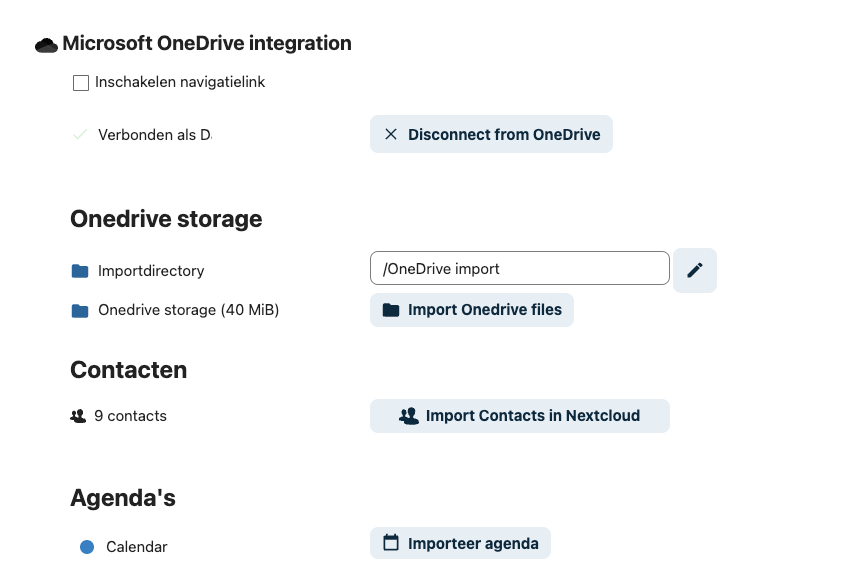
To je vse! Selitev zdaj poteka.
Glede na količino podatkov lahko to traja nekaj časa, od nekaj minut do nekaj ur pri velikih količinah datotek.
Nasvet: To okno lahko pustite odprto in medtem počnete kaj drugega. Strežnik dela naprej v ozadju, napredek pa vidite na zaslonu.
Ko je selitev končana, so vsi Vaši podatki varno na Vašem lastnem strežniku Nextcloud, ki teče na naših fizičnih strežnikih v podatkovnih centrih NorthC v krajih Aalsmeer in Oude Meer na Nizozemskem. Čestitamo za prehod k digitalni suverenosti!