
Prvi koraki z Vašim VPS
Vaš VPS je Vaš lasten navidezni strežnik v našem podatkovnem centru na Nizozemskem. Dobite korenski dostop (root), stalen naslov IPv4 in IPv6, operacijski sistem pa izberete sami. VPS je unmanaged (brez upravljanja): programsko opremo in varnost upravljate Vi, mi pa skrbimo, da strojna oprema, omrežje in varnostne kopije delujejo.
1. Izbira operacijskega sistema
Po naročilu prejmete e-poštno sporočilo z gumbom do svojega VPS. Najdete ga tudi prek Moji produkti. Tam izberite:
- Operacijski sistem: Ubuntu 24.04 ali 26.04 LTS, Debian 12 ali 13, AlmaLinux 9 ali 10 ali Rocky Linux 9 ali 10. Niste prepričani? Izberite Ubuntu 24.04 LTS: večina navodil na internetu izhaja iz njega.
- Geslo root: najmanj 12 znakov z malo črko, veliko črko in številko. Mi ga ne shranjujemo.
- Ključ SSH (neobvezno, vendar priporočeno): prilepite svoj javni ključ, nato se lahko prijavite brez gesla. Glejte Prijava v VPS prek SSH.
Po približno dveh minutah je Vaš VPS vklopljen in prejmete e-poštno sporočilo s svojim naslovom IP.
2. Prijava
Odprite terminal (v Windows: PowerShell) in vtipkajte ssh root@vas-ip-naslov. Ob prvi povezavi Vas računalnik vpraša, ali strežniku zaupate; vtipkajte yes.
3. Najprej posodobite
Sistem takoj posodobite:
- Ubuntu in Debian:
apt update && apt upgrade -y - AlmaLinux in Rocky Linux:
dnf upgrade -y
Nato preberite Zaščita VPS: pet minut dela, ki prepreči veliko težav.
Kaj lahko storite na zaslonu VPS?
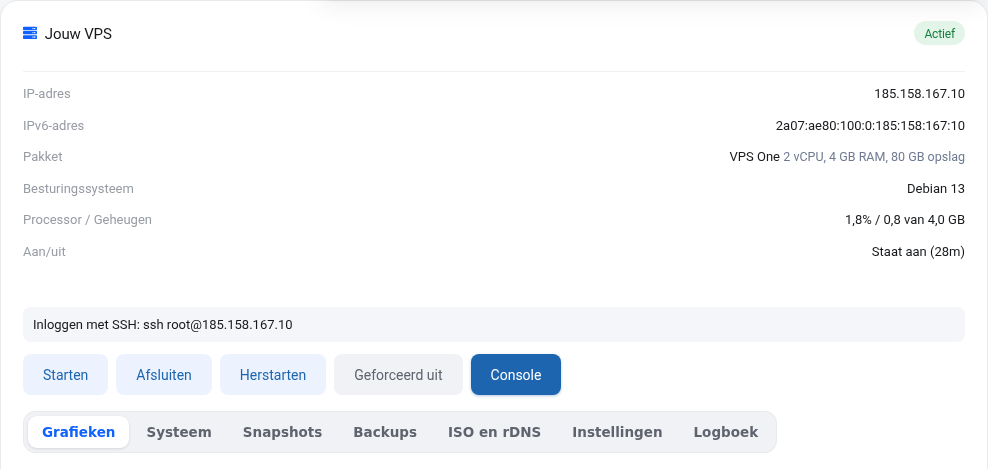
- Vklop, izklop in ponovni zagon. "Prisilni izklop" je kot izklop vtikača; raje uporabite Zaustavitev.
- Konzola: zaslon Vašega VPS v brskalniku, tudi kadar SSH ali omrežje ne deluje.
- Grafi procesorja, pomnilnika, omrežja in diska, od ure do leta.
- Sistem: operacijski sistem, poraba diska in naslovi IP od znotraj.
- Posnetki stanja in varnostne kopije, priklop ISO, reverse DNS, novo geslo root in ponovna namestitev.