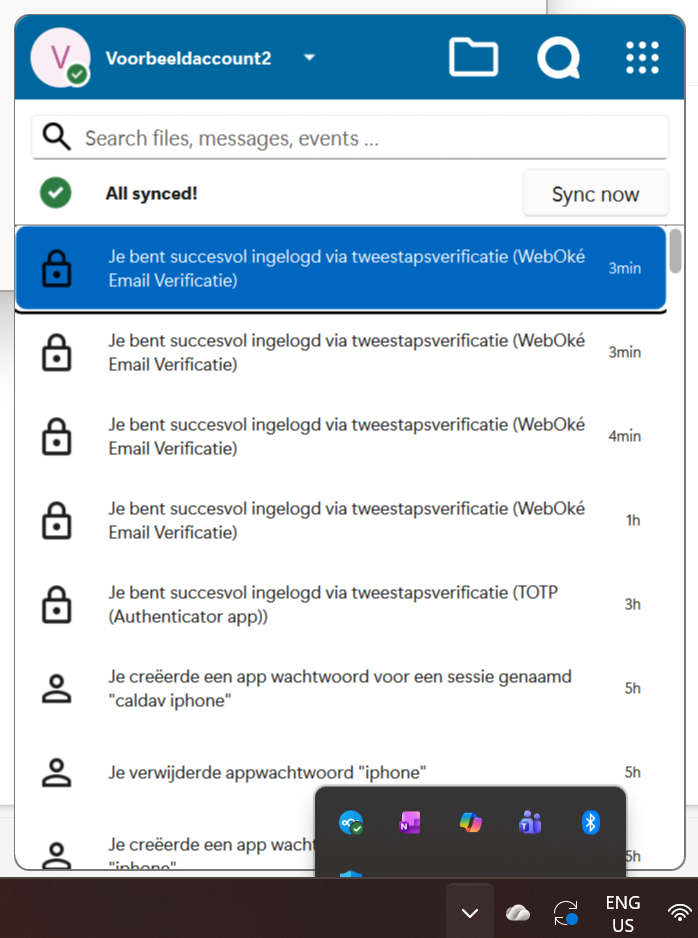
Installera Nextcloud Files på Windows
Med appen Nextcloud Files för Windows kan du synkronisera data som ligger på din Nextcloud-server med Windows.
I Utforskaren i Windows kan du öppna och redigera filer och mappar som är lagrade på din Nextcloud-server, och du kan också ladda upp filer och mappar direkt till servern.
Appen är snabbt installerad, vi hjälper dig steg för steg!
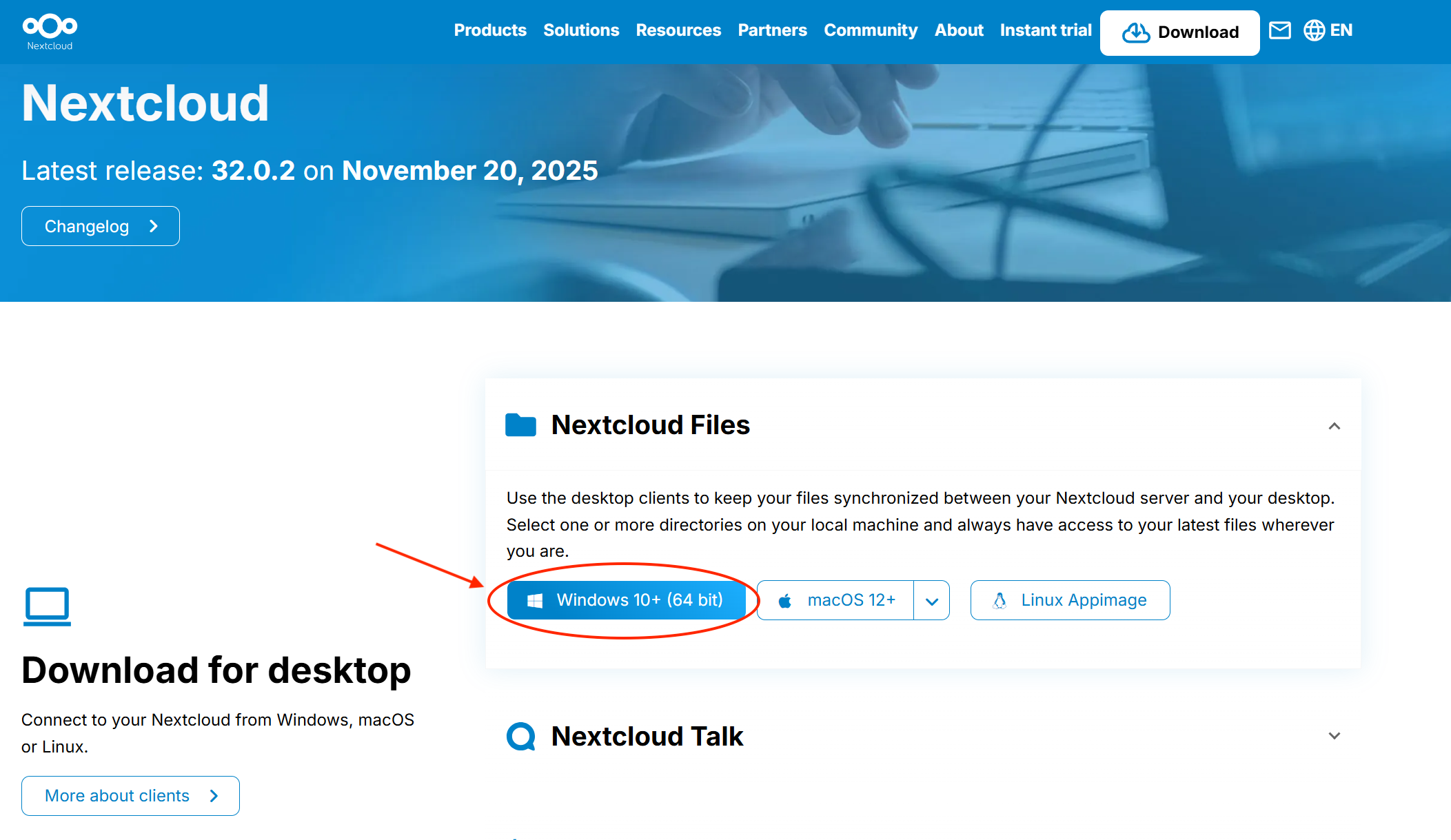
Steg 1: Klicka här för att ladda ner appen Nextcloud Files och gå igenom installationen.
Steg 2: Öppna webbläsaren och logga in på din Nextcloud-server med ditt Nextcloud-konto, om du inte redan har gjort det.
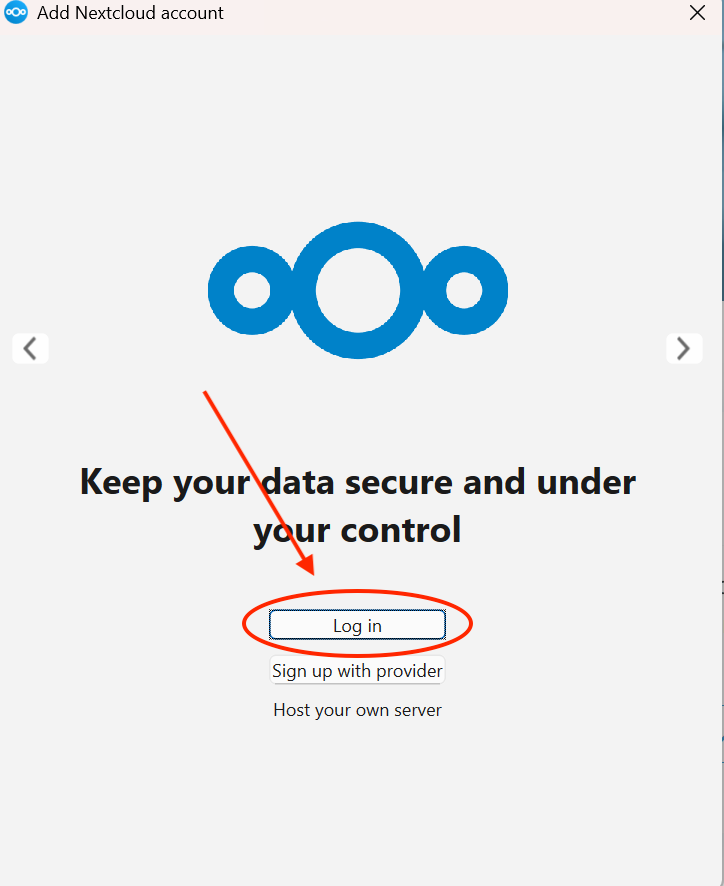
Steg 3: Öppna appen Nextcloud Files och klicka på 'Logga in'.
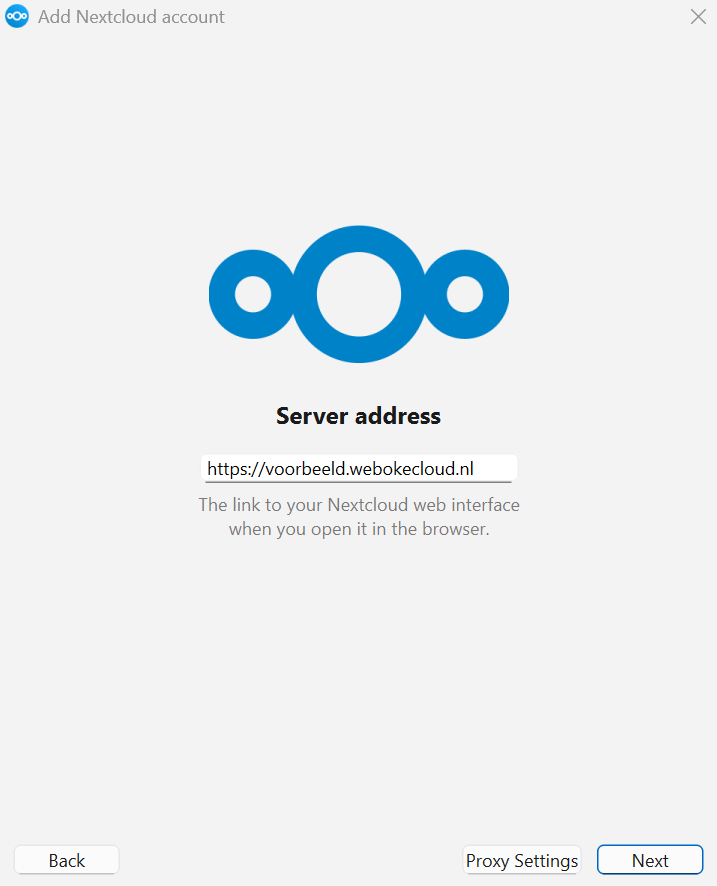
Steg 4: Ange URL:en till din Nextcloud-server och klicka på 'Nästa'
Steg 5: Därefter öppnas webbläsaren. Klicka där på 'Logga in'.
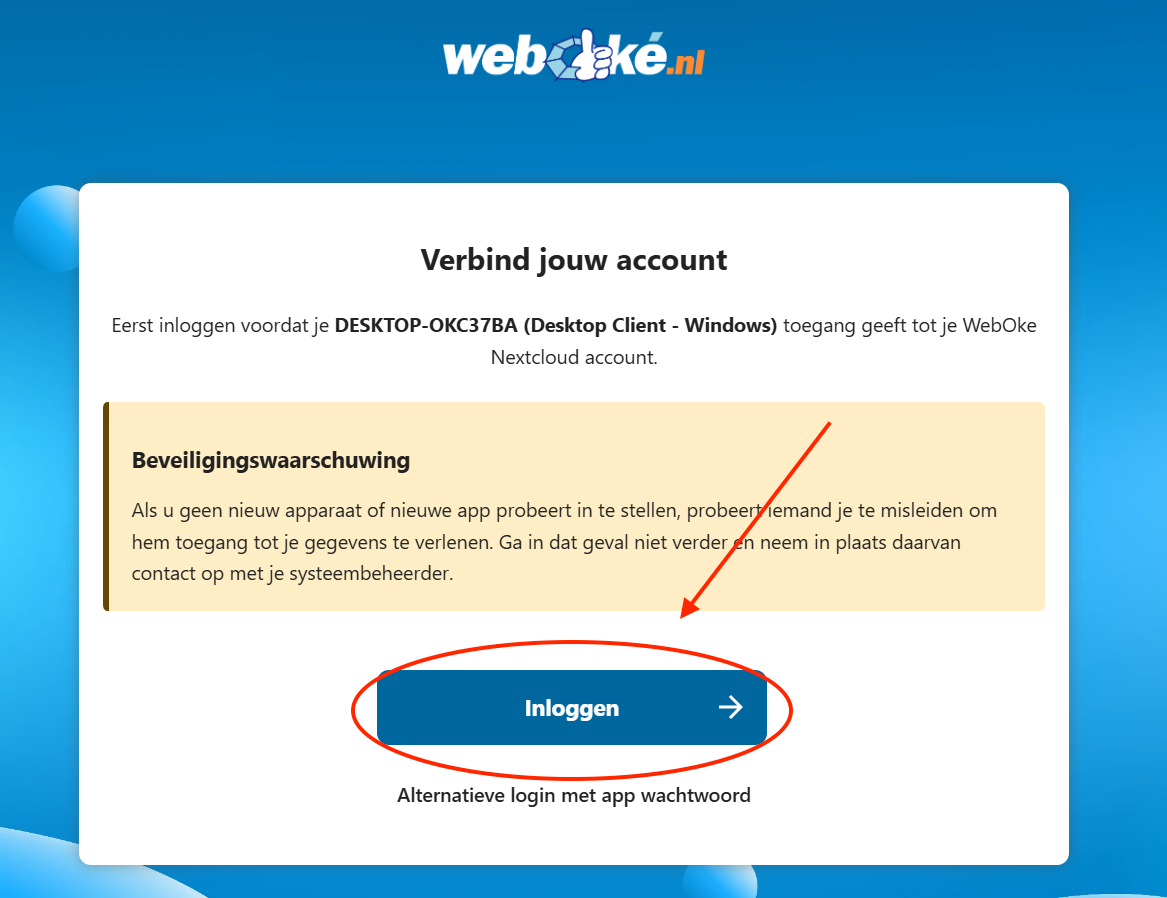
Steg 6: Gå igenom inloggningen om du inte redan är inloggad på ditt Nextcloud-konto.
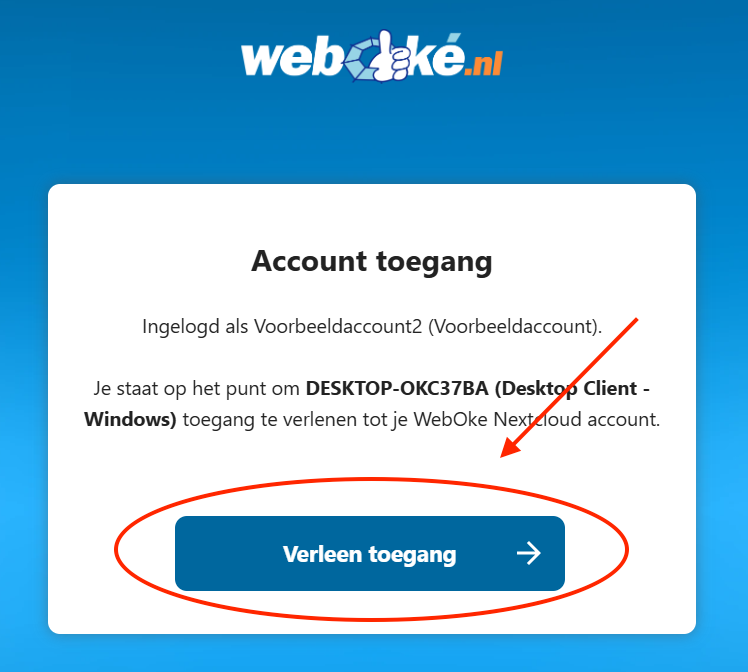
När du är inloggad visas den här skärmen. Klicka där på 'Bevilja åtkomst'
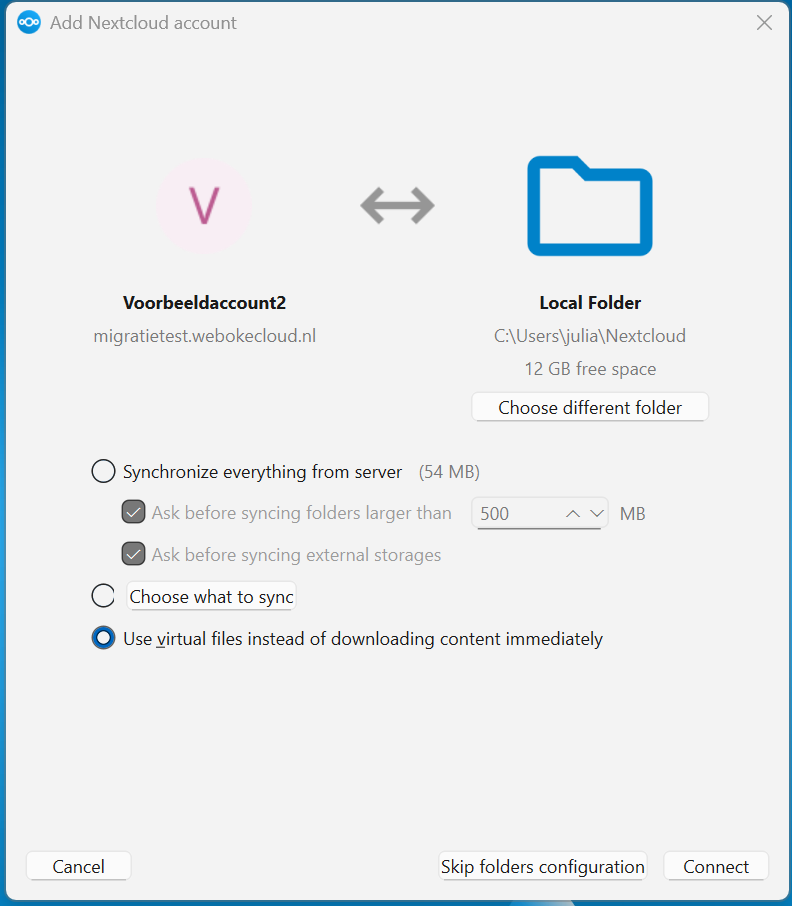
Steg 7: När du sedan går tillbaka till appen visas den här skärmen. Där kan du göra några val som vi förklarar här.
Synkronisera allt från servern: med det här alternativet sparas allt både på din Nextcloud-server och på din Windows-enhet.
Fördelen är att du alltid har en lokal kopia av all data, men nackdelen är att om du till exempel använder 100 GB lagringsutrymme på servern tar dina data också upp 100 GB på din Windows-enhet.
Fördelen med detta är att dina data alltid är tillgängliga offline, till exempel om det är problem med din Nextcloud-server eller om du inte har internet.
Välj vad som ska synkroniseras: här väljer du själv vilka mappar som alltid ska synkroniseras och sparas som lokal kopia. Det kan vara ett praktiskt alternativ om du vill kunna nå några mappar även offline.
Använd virtuella filer i stället för att ladda ner innehållet direkt: här laddas i princip ingenting ner från början. Du ser hela mappstrukturen från din Nextcloud-server i Utforskaren, men det är genvägar och förhandsvisningar.
Först när du öppnar en fil laddas den ner från servern och sparas lokalt. På så sätt används nästan inget lagringsutrymme på din Windows-enhet. Nackdelen är att dina data inte är tillgängliga utan internetanslutning.
Välj det alternativ som passar dig bäst och klicka på 'Anslut'.
Steg 8: Klart! Du är nu inloggad och har en aktiv anslutning mellan din Windows-enhet och din Nextcloud-server.